Une aide bien pratique pour décoder les paquets PCAP:
XPlico, le compagnon idéal de WireShark
Source: http://blog.nicolargo.com
Affichage des articles dont le libellé est linux. Afficher tous les articles
Affichage des articles dont le libellé est linux. Afficher tous les articles
lundi 2 décembre 2013

vendredi 8 mars 2013
mardi 17 juillet 2012
RÉINSTALLER GRUB2
(Procédure par CHROOT)
(Procédure par CHROOT)
- démarrez sur votre PC avec un live-cd Ubuntu
- démontez les partitions contenant vos OS (sinon ils ne seront pas détectés)
- lancez un terminal (ou console) et entrez les commandes suivantes:
sudo fdisk -l                      # pour vous aider à trouver la partition sur laquelle est votre ubuntu
sudo mount /dev/sdaX /mnt          # montage de celle-ci en remplaçant le X par le bon numéro de partition
sudo mount --bind /dev /mnt/dev    # lien symbolique du dossier /dev en cours d'utilisation vers le disque monté
sudo mount --bind /dev/pts /mnt/dev/pts   # lien symbolique du dossier /dev/pts en cours d'utilisation vers le disque monté
sudo mount --bind /sys /mnt/sys    # lien symbolique du dossier /sys en cours d'utilisation vers le disque monté
sudo mount -t proc /proc /mnt/proc # Pour que Grub2 trouve /proc/mounts
sudo chroot /mnt /bin/bash         # mise à la racine du disque monté
mount -a                           # montage des partitions dans le chroot
apt-get install grub-pc            # installation du logiciel Grub2 (sur le disque maintenant à la racine)
update-grub                        # création d'un nouveau fichier de configuration : grub.cfg
grub-install /dev/sda              # installation de grub sur le MBR
Si la dernière commande sort une erreur, tapez :
grub-install --force /dev/sda
Démontez les partitions montées dans le chroot :
umount -a
(Ignorez les éventuelles erreurs signalées.)
A partir de là, vous pouvez sortir du disque monté en effectuant ctrl+D. Puis, démontez ce disque :
sudo umount /mnt/{dev/pts,dev,sys,proc}
sudo umount /mnt
Redémarrez et vous devriez, à présent, être capable de booter correctement.
CHROOT
CHROOT
La commande chroot permet de changer le répertoire racine vers un nouvel emplacement.
Ici le chroot sera utilisé après le démarrage sur un système sain pour se retrouver dans l'environnement endommagé et faire des modifications directement dans ce dernier environnement.
La commande chroot permet de changer le répertoire racine vers un nouvel emplacement.
Ici le chroot sera utilisé après le démarrage sur un système sain pour se retrouver dans l'environnement endommagé et faire des modifications directement dans ce dernier environnement.
- Démarrez sur un système sain. Par exemple : un live CD
- Montez la partition racine du système endommagé :
fdisk -l #pour repérer la partition systeme
sudo mkdir /media/system
sudo mount /dev/sda1 /media/system
- Préparez les dossiers spéciaux /proc et /dev :
sudo mount --bind /dev /media/system/dev
sudo mount -t proc /proc /media/system/proc
Note : Vous pourriez aussi avoir besoin de monter /sys :
sudo mount -t sysfs /sys /media/system/sys
- Pour démarrer la connexion internet:
net-setup eth0 - Copiez le /etc/resolv.conf pour la connexion internet (à faire seulement si votre connexion internet ne marche pas directement sans rien faire dans l'environnement chrooté) :
sudo cp /etc/resolv.conf /media/system/etc/resolv.conf - Changez d'environnement :
sudo chroot /media/system
- En cas d'erreur à propos de "/bin/zsh" remplacer cette commande par
chroot /media/system /bin/bash
.
Maintenant vous êtes sur l'installation endommagée et vous pouvez travailler dessus pour y corriger les problèmes.
Pour quitter l'environnement, il suffit d'un :
exit
Pour démonter la partition racine du système endommagé :
sudo umount /media/system/dev
sudo umount /media/system/proc
sudo umount /media/system/sys
sudo umount /media/system
jeudi 12 juillet 2012
Installation d'un serveur FOG
INSTALLATION DE FOG
FOG est une application open-source sous licence GPL de gestion d'images disques permettant le déploiement de stations via PXE. Ça permet par exemple d'éviter d'avoir à réinstaller et configurer un poste utilisateur pour chaque nouvel arrivant dans votre entreprise ou sur votre réseau en général. Il suffit de déployer une image que l'on souhaite sur le poste et il sera immédiatement prêt à l'utilisation. FOG permet d'imager plusieurs stations en même temps ce qui permet de gagner énormément de temps.
On
télécharge la toute dernière version stable de FOG à ce jour,
c'est à dire la 0.32.
su
(puis vous saisissez votre mot de passe root)
cd
/usr/src
wget
http://sourceforge.net/projects/freeghost/files/FOG/fog_0.32/fog_0.32.tar.gz
Décompression
et installation :
tar
-xvzf fog_0.32.tar.gz
cd
fog_0.32
cd
bin
./installfog.sh
L'installation
commence :
What
version of Linux would you like to run the installtion for?
1)
Redhat Based Linux (Fedora, CentOS)
2)
Ubuntu Based Linux (Kubuntu, Edubuntu)
Choix
2 pour Ubuntu (base Débian)
What
type of installation would you like to do? [N]
Deux
types d'installation sont possible : [N] Normal ou [S] Storage.
"Normal" installe l'ensemble des fonctionnalités de FOG,
"Storage" est l'installation d'un nœud additionnel pour le
stockage d'images supplémentaires. Nous choisissons donc [N].
What
is the IP address to be used by this FOG Server?
Entrée
de l'adresse IP du serveur (ici : 192.168.1.50)
Would
you like to setup a router address for the DHCP server? [Y/n] Y
What
is the IP address to be used for the router on the DHCP server?
Entrée
de l'adresse IP de la passerelle du réseau. (ici :
192.168.1.254)
Would
you like to setup a DNS address for the DHCP server and client boot
image? [Y/n]
What
is the IP address to be used for DNS on the DHCP server and client
boot image?
Entrée
de l'adresse IP d'un serveur DNS de votre réseau local.
Would
you like to change the default network interface from eth0?
If
you are not sure, select No. [y/N]
Non
pour cette question permettant de changer la carte réseau par
défaut.
Would
you like to use the FOG server for dhcp service? [Y/n]
Répondre
Yes pour activer le DHCP sur le serveur FOG.
Aperçu
du résumé de la configuration choisie.
Installation :
*
Preparing apt-get
*
Installing package: apache2
*
Installing package: php5
*
Installing package: php5-gd
*
Installing package: php5-cli
*
Installing package: php5-mysql
*
Installing package: php5-curl
*
Installing package: mysql-server
*
Installing package: mysql-client
*
Installing package: dhcp3-server
- Installing package: tftpd-hpa
Patienter...
*
Installing package: tftp-hpa
*
Installing package: nfs-k
*
Installing package: vsftp
*
Installing package: net-tools
*
Installing package: wget
*
Installing package: xinetd
*
Installing package: sysv-rc-conf
*
Installing package: etherwake
*
Installing package: tar
*
Installing package: gzip
*
Installing package: build-essential
*
Installing package: cpp
*
Installing package: gcc
*
Installing package: g++
*
Installing package: m4
*
Installing package: htmldoc
*
Installing package: perl
*
Installing package: libmd5-perl
*
Installing package: libcrypt-passwdmd5-perl
*
Installing package: lftp
*
Installing package: openssh-server
Dernière
question subsidiaire pour aider la communauté à avoir un retour sur
l'utilisation de FOG.
Send
notification? (Y/N)
Pour
information, vous trouverez le resultat de notre installation de FOG
dans le dossier /opt/fog

CONFIGURATION DU DHCP :
Editer
le fichier dhcpd.conf
nano
/etc/dhcp/dhcpd.conf
vérifier
que les lignes suivantes existent:
next-server adresse-ip-de-votre-serveur-FOG ;filename "pxelinux.0" ;
jeudi 5 juillet 2012
Comment enlever l’option de session invité sous Ubuntu
Comment enlever l’option de session invité sous Ubuntu:
Voici une petite astuce qui vous expliquera comment désactiver ce compte invité sous Ubuntu. Il suffit d'éditer le fichier suivant :

Enfin, sauvegardez le fichier (CTRL O, CTRL X) et redémarrez LightDM ou l'ordi.
Source et photo
Article complet sur Korben

Voici une petite astuce qui vous expliquera comment désactiver ce compte invité sous Ubuntu. Il suffit d'éditer le fichier suivant :
sudo nano /etc/lightdm/lightdm.confPuis dans la section Seatdefaults d'ajouter la ligne suivant (à la fin)
allow-guest=false
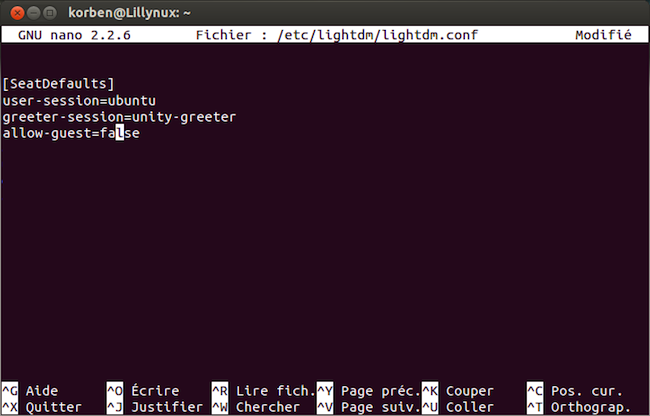
Enfin, sauvegardez le fichier (CTRL O, CTRL X) et redémarrez LightDM ou l'ordi.
sudo restart lightdmEt voilà ! N'a pu session invité !
Source et photo
Article complet sur Korben
lundi 14 mai 2012
Linux : Ubuntu serait bientôt livré avec 5 % des ordinateurs
Linux : Ubuntu serait bientôt livré avec 5 % des ordinateurs:
Sur Numerama
Canonical estime que grâce notamment à une forte présence asiatique, Ubuntu sera livré avec 5 % des ordianteurs vendus dans le monde entier en 2013.
Canonical est-il en passe de réussir à imposer Linux sur le marché très fermé des ordinateurs personnels ? Lors du Ubuntu 12.10 Developer Summit, le vice-président au développement commercial de Canonical, Chris Kenyon, a affirmé que 5 % des PC livrés l'an prochain seraient accompagnés d'une distribution Ubuntu. L'an dernier, entre 8 et 10 millions d'exemplaires d'Ubuntu ont été livrés, et leur nombre pourrait doubler en un an.
Sur Numerama
Sputnik : un portable Linux pensé pour les développeurs en projet chez Dell
Sputnik : un portable Linux pensé pour les développeurs en projet chez Dell:
Une distribution Linux parfaitement optimisée pour la machine qui l'héberge, et qui s'accompagne en plus d'outils et de services dédiés aux développeurs : tel est l'objectif poursuivi par Dell avec le projet Sputnik, qui mettrait à contribution son PC portable XPS 13.
La suite sur Clubic.com
Une distribution Linux parfaitement optimisée pour la machine qui l'héberge, et qui s'accompagne en plus d'outils et de services dédiés aux développeurs : tel est l'objectif poursuivi par Dell avec le projet Sputnik, qui mettrait à contribution son PC portable XPS 13.
La suite sur Clubic.com
jeudi 23 février 2012
Libre en Fête 2012 : pour partir à la découverte du libre
Libre en Fête 2012 : pour partir à la découverte du libre:
April (association soutenant le libre) annonce pour la douzième année consécutive l’initiative Libre en Fête, qui permettra à tous de découvrir l’univers du libre. Plusieurs évènements auront lieu partout en France du vendredi 16 mars au dimanche 1er avril 2012 (sans blague), le tout prévu dans un esprit convivial et festif, réunissant les grands noms du libre autour d’une brandade de morue.
Les verbes du libre : Utiliser, étudier, copier, modifier et redistribuer
Une bonne initiative qui a pour objectif de faire découvrir le monde du libre ainsi que ses applications au grand public, à travers des actions locales, comme le souligne April. Une façon de montrer les valeurs d’entraide et de coopération et de partager les connaissances au sein d’une communauté vivante. Le planning de Libre en Fête est à retrouver sur l’Agenda du libre, qui regroupe tous les événements organisés.
Sur Journal du Geek
April (association soutenant le libre) annonce pour la douzième année consécutive l’initiative Libre en Fête, qui permettra à tous de découvrir l’univers du libre. Plusieurs évènements auront lieu partout en France du vendredi 16 mars au dimanche 1er avril 2012 (sans blague), le tout prévu dans un esprit convivial et festif, réunissant les grands noms du libre autour d’une brandade de morue.
Les verbes du libre : Utiliser, étudier, copier, modifier et redistribuer
Une bonne initiative qui a pour objectif de faire découvrir le monde du libre ainsi que ses applications au grand public, à travers des actions locales, comme le souligne April. Une façon de montrer les valeurs d’entraide et de coopération et de partager les connaissances au sein d’une communauté vivante. Le planning de Libre en Fête est à retrouver sur l’Agenda du libre, qui regroupe tous les événements organisés.
Sur Journal du Geek
Fedora porté sur la carte RaspberryPi, un vrai ordi à 35$
Fedora porté sur la carte RaspberryPi, un vrai ordi à 35$:
La distribution Linux tient sur une carte SD de 2Go et permet de faire tourner un vrai système d’exploitation sur la carte équipée d’un processeur ARM. Interface graphique, gestion des périphériques, souris, clavier, sortie HDMI… Et surtout des logiciels base suffisant pour de nombreux usages allant du surf au traitement de texte en passant par la programmation et le dessin et bien sur la possibilité d’installer d’autres logiciels. On a vu par exemple que XBMC était parfaitement compatible avec la carte.
Sur blogeee.com

La distribution Linux tient sur une carte SD de 2Go et permet de faire tourner un vrai système d’exploitation sur la carte équipée d’un processeur ARM. Interface graphique, gestion des périphériques, souris, clavier, sortie HDMI… Et surtout des logiciels base suffisant pour de nombreux usages allant du surf au traitement de texte en passant par la programmation et le dessin et bien sur la possibilité d’installer d’autres logiciels. On a vu par exemple que XBMC était parfaitement compatible avec la carte.
Sur blogeee.com
mercredi 22 février 2012
Linux : Adobe conditionne Flash Player à Google Chrome
Linux : Adobe conditionne Flash Player à Google Chrome:
À moins d'utiliser Google Chrome, Flash Player ne sera plus disponible sur les distributions Linux.
Ubuntu pour Android veut changer votre smartphone en PC
Ubuntu pour Android veut changer votre smartphone en PC:
Canonical a décidément de fortes ambitions pour sa distribution Linux Ubuntu. On a pu voir ...
lundi 20 février 2012
La nouvelle version du lecteur multimédia VLC 2.0 disponible
La nouvelle version du lecteur multimédia VLC 2.0 disponible:
Comme annoncé, VLC supporte les processeurs multi-coeurs, offre une meilleure gestion des sous-titres, vous permet de lire plusieurs vidéos contenues dans une archive RAR et supporte la lecture des films en Blu-Ray. Un léger remaniement de l’interface pour les utilisateurs Windows, mais rien de bien flagrant.
Comme annoncé, VLC supporte les processeurs multi-coeurs, offre une meilleure gestion des sous-titres, vous permet de lire plusieurs vidéos contenues dans une archive RAR et supporte la lecture des films en Blu-Ray. Un léger remaniement de l’interface pour les utilisateurs Windows, mais rien de bien flagrant.
mardi 14 février 2012
Ubuntu : version pro pour le desktop
Ubuntu : version pro pour le desktop:
Canonical annonce une version Ubuntu Business Desktop Remix à destination des entreprises et sur le poste de travail.
lundi 13 février 2012
Unhide – Trouver les processus cachés
Unhide – Trouver les processus cachés:
Si vous avez un doute sur l'intégrité de votre système (Linux / Unix) et que vous voulez savoir si certains processus n'ont pas été cachés à votre insu, il existe un petit outil bien pratique. Unhide permet de détecter les process cachés, mais aussi les ports ouverts que vous ne voyez pas avec la commande netstat.
Sur Korben
Si vous avez un doute sur l'intégrité de votre système (Linux / Unix) et que vous voulez savoir si certains processus n'ont pas été cachés à votre insu, il existe un petit outil bien pratique. Unhide permet de détecter les process cachés, mais aussi les ports ouverts que vous ne voyez pas avec la commande netstat.
Sur Korben
jeudi 9 février 2012
Les meilleurs logiciels pour gérer ses mots de passe
Les meilleurs logiciels pour gérer ses mots de passe: 
S’inscrire sur une multitude de sites, utiliser plusieurs ordinateurs, un téléphone portable et d’autres appareils peut vite amener à multiplier le nombre de mots de passe à taper dans une seule journée.
mercredi 8 février 2012
mardi 31 janvier 2012
Ubuntu en HTML
Ubuntu en HTML:
Si vous n'avez jamais testé Ubuntu, sachez que Canonical s'est amusé à créer une version full HTML de son OS. Bon, c'est juste une mini démo permettant de jouer avec l'interface mais graphiquement, c'est très similaire.
Sur Korben

Si vous n'avez jamais testé Ubuntu, sachez que Canonical s'est amusé à créer une version full HTML de son OS. Bon, c'est juste une mini démo permettant de jouer avec l'interface mais graphiquement, c'est très similaire.
Sur Korben

Inscription à :
Articles (Atom)